Testen Sie Princh selbst
Die Anleitung unten zeigt Ihnen, wie einfach unsere Lösung zu bedienen ist

Erleben Sie unseren mobilen Druck-Ablauf über unsere Web‑App
Bevor Sie starten
Setzen Sie das Häkchen, um zum nächsten Schritt zu gelangen.
Sie benötigen ein Mobiltelefon mit Internetzugang, das QR-Codes scannen kann.
Die von Ihnen hochgeladenen Dokumente werden nicht gedruckt. Zusätzlich wird der Dokumententitel maskiert, sodass für uns nur die ersten fünf Zeichen und die Dateiendung sichtbar sind.
Weder Princh noch Dritte können auf den Inhalt Ihrer hochgeladenen Dokumente zugreifen. Laden Sie dennoch keine Dokumente mit sensiblen Informationen hoch.
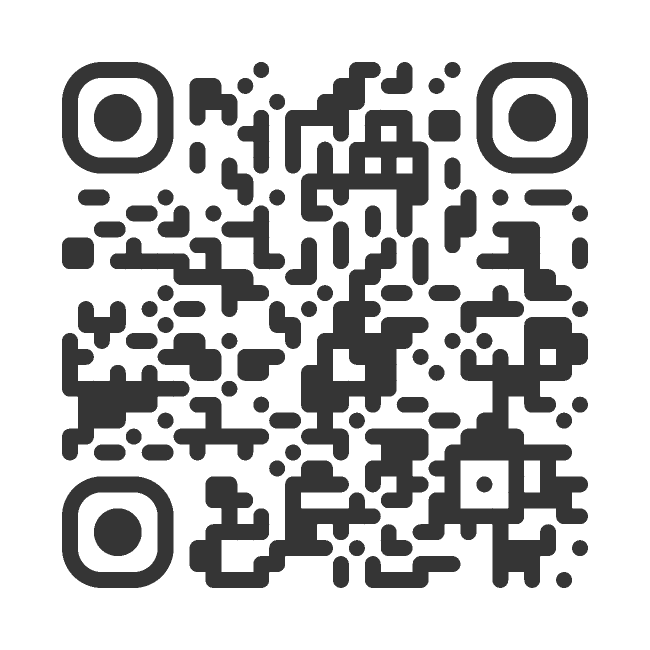
Scannen Sie den QR-Code mit Ihrem Mobiltelefon
Selbst ausprobieren
Dies führt Sie zu unserer Web-App, in der Sie den Druckvorgang starten können.
Wenn Sie mitmachen möchten, öffnen Sie print.princh.com und geben Sie die Drucker-ID 113179 ein.
Hinweis: Für diese Demo steht ausschließlich die Zahlungsoption „Drucken mit Passwort“ zur Verfügung. Zudem ist unsere „Manual Release“-Funktion in diesem Ablauf nicht enthalten.
Druck-Warenkorb
1. Laden Sie ein Dokument hoch, das keine sensiblen Informationen enthält, weder im Titel noch im Inhalt. Sie können mehrere Dokumente hochladen.
2. Klicken Sie auf das Zahnrad-Symbol, um die Dokumenteinstellungen zu ändern.
3. Wenn Sie bereit sind, akzeptieren Sie die Allgemeinen Geschäftsbedingungen und klicken Sie anschließend auf die Schaltfläche „Continue“.
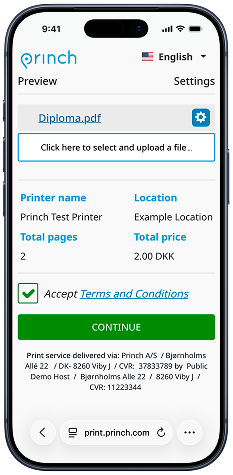
Dies ist die Seite, auf der Besucher Dokumente zu ihrem Druckauftrag hinzufügen und ihre individuellen Einstellungen anpassen können. Es können mehrere Dokumente zum Druck-Warenkorb hinzugefügt werden.
Über das Zahnrad-Symbol können Nutzer alle Druckeinstellungen einsehen und anpassen, wie zum Beispiel den Seitenbereich, das Papierformat oder die Anzahl der Kopien.
Am unteren Rand der Seite werden der Drucker und der Standort angezeigt, an dem gedruckt wird, sowie die Gesamtseitenzahl und die mit dem Druckauftrag verbundenen Kosten.
Zahlungsoptionen
1. Die Zahlungsoption „Drucken mit Passwort“ wird automatisch ausgewählt.
2. Geben Sie das Passwort Princh ein, um den Druckvorgang abzuschließen.
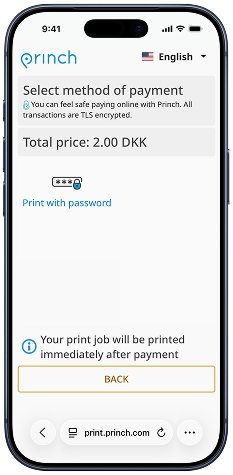
Auf diesem Bildschirm wählen Besucher ihre bevorzugte Zahlungsoption. Dazu gehört eine anpassbare Auswahl an elektronischen Zahlungsoptionen wie Apple Pay oder Kreditkarte, die Zahlung an der Theke sowie das Drucken mit Passwort.
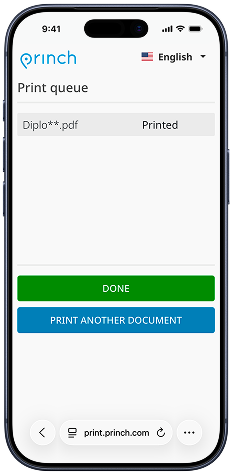
Druckauftrag abgeschlossen
Die während dieses Rundgangs hochgeladenen Dokumente werden nicht gedruckt.